「Obsidianを使い始めたけど内部リンクって何?」「存在は知っているけど実際どう使えばいいの?」といった悩みを持つ方もいるのではないでしょうか?
そういった悩みを持つ方に向けてこの記事では、内部リンクの使い方から、リンク先のノートの埋め込み方法や、リンク先のノート名と別名をつける方法など、わかりやすく解説します。

Obsidian CEOも使うおすすめの内部リンクの使い方についても紹介しています!
Obsidianの内部リンクとは?
内部リンクはメモ同士を繋げる機能
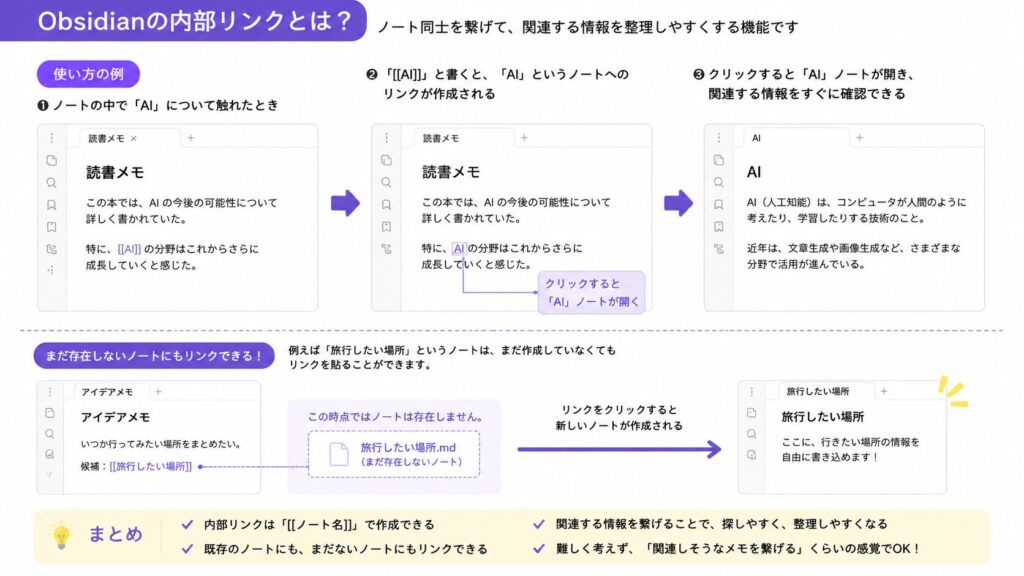
Obsidianの内部リンクとは、ノート同士を繋げることができる機能です。
例えば、読書メモを作成しているときに、「AI」について触れた場合、[[AI]]のように書くことで「AI」という別のノートへリンクすることができます。
また、内部リンクは既にあるノートだけでなく、まだ作成していないノートにもリンクできます。
例えば、[[旅行したい場所]] と入力すると、その時ノートが無くても、あとから作りたい時にクリックして新しく作成できます。
普通のメモアプリとの違い
普通のメモアプリでは、基本的にメモはそれぞれ独立しています。
そのためメモが増えると
- どこに書いたか分からない
- 同じ内容を何度も書いてしまう
- 情報が埋もれてしまう
ということが起こりやすくなります。
一方Obsidianでは内部リンクを使ってメモ同士を繋げられるため、関連する情報をたどりながら管理できます。
関連するメモを繋げることで、自分だけの知識ネットワークを作ることができます。Obsidianが「知識管理に向いている」と言われる理由の一つも、この内部リンク機能にあります。
内部リンクは後からつけることもできる
Obsidianでは、内部リンクを最初から完璧に作る必要はありません。メモを書いている時に、まだ内部リンクを付けていなかったとしても、後から関連するノート同士を繋げることができます。
その時に便利なのが、バックリンクの「リンクされていないメンション」機能です。
例えば、ChatGPTというメモがあり、メモには内部リンクになっていない「OpenAI」という単語が含まれています。
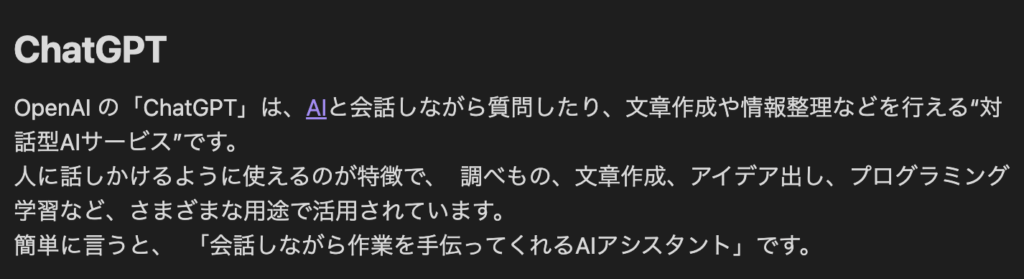
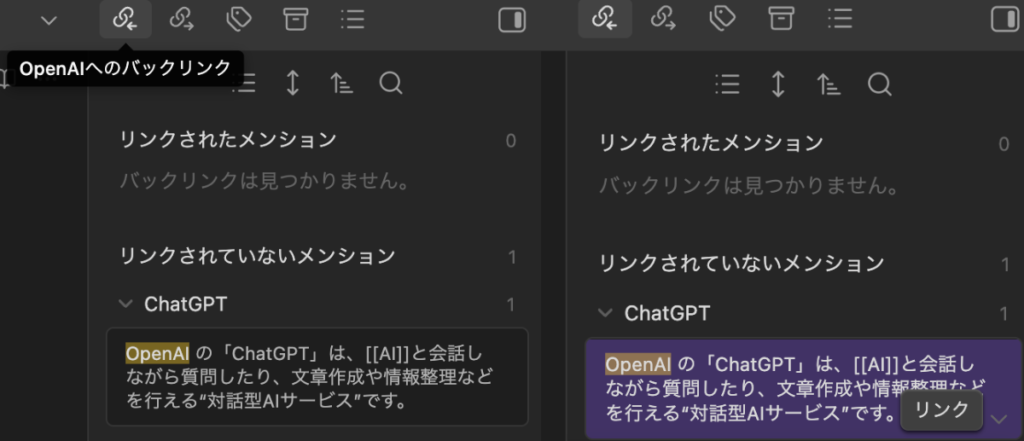
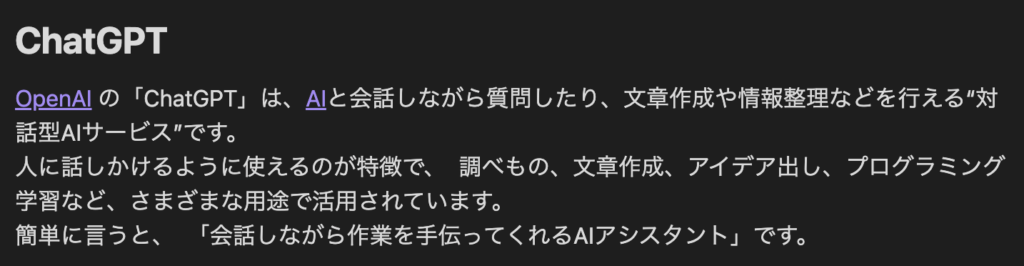
別の日に「OpenAI」についてのメモを作成したとき、Obsidianの右上の「バックリンク」から「リンクされていないメンション」を開くと、「ChatGPT」のメモの「OpenAI」がハイライト表示されます。カーソルを合わせると「リンク」というボタンが表示されるのでクリックすることで、「ChatGPT」のメモの中の「OpenAI」が内部リンクに変更されます。
Obsidianで内部リンクを使うメリット
関連するメモをすぐたどれる
内部リンクを使うメリットの一つは、関連する情報をすぐにたどれることです。
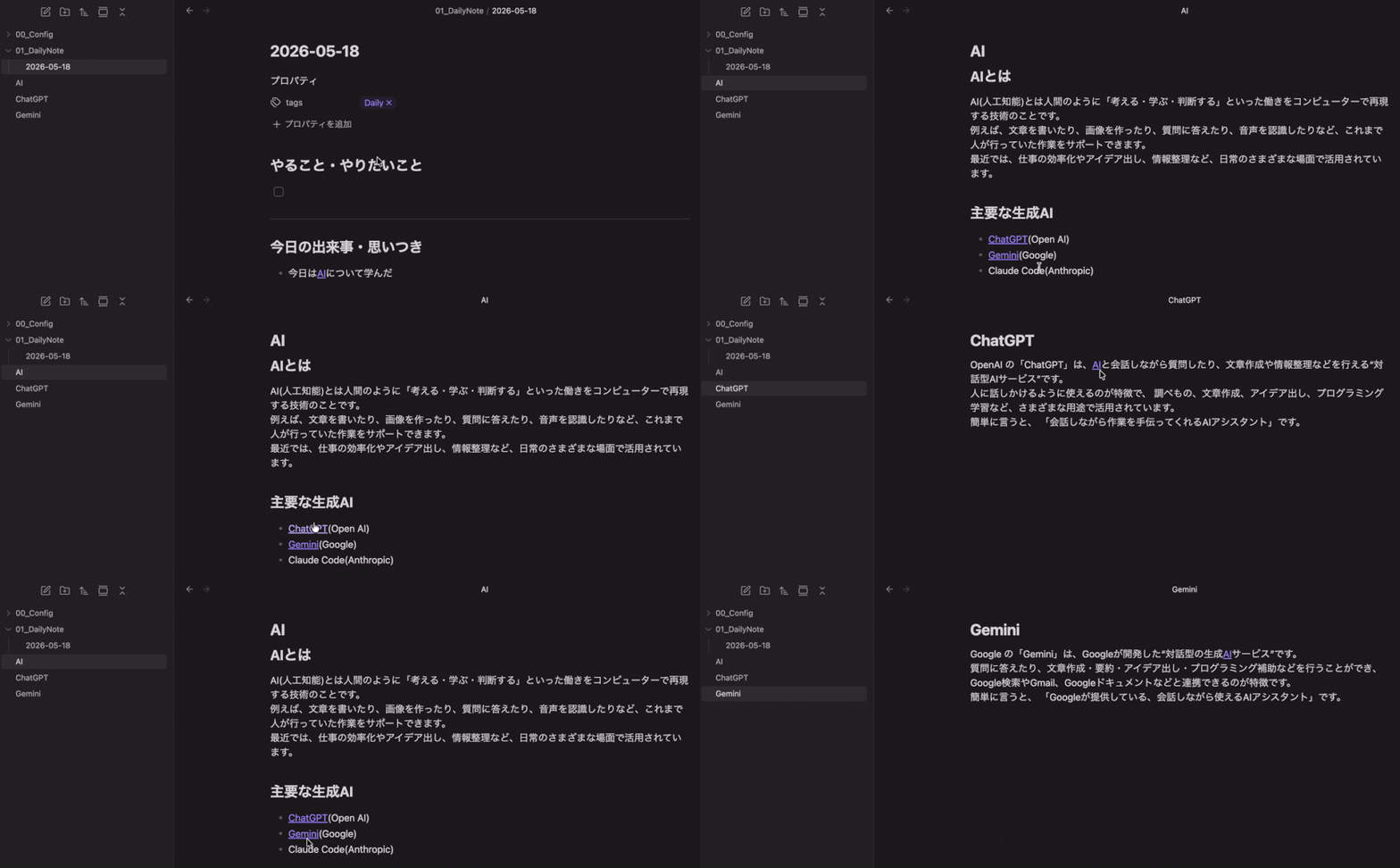
例えば上記の例では、「5月18日のデイリーノート」で「AI」について学んだことについて書いています。内部リンク「AI」をクリックすることで、AIについてまとめたメモを開くことができます。AIのメモには「ChatGPT」「OpenAI」といった各生成AIと企業名の内部リンクがあります。この内部リンクをクリックするとさらに関連する情報へアクセスできます。
このようにObsidianの内部リンクを使うことで関連するメモをすぐたどることができるようになります。
過去のメモを見返しやすくなる
内部リンクを使うことで、過去のメモをあとから見返しやすくなります。
普通のメモアプリでは、その時に思いついたことを書いて終わりになってしまい、あとから見返さなくなることも少なくありません。
また、メモが増えてくると、「以前どこに書いたか分からない」「同じ内容をもう一度メモしてしまう」といったことも起こりやすくなります。
しかしObsidianでは、関連するメモ同士を内部リンクで繋げていくことで、過去のメモをあとから辿りやすくなります。
また、内部リンクを辿って過去のメモを見返す機会も増えるため、「以前調べた内容と繋がった」という発見が生まれやすいのも特徴です。
最初は小さなメモでも、内部リンクで少しずつ繋げていくことで、あとから見返しやすい自分だけの知識ネットワークを作っていくことができます。
グラフビューでメモ同士のつながりを可視化出来る
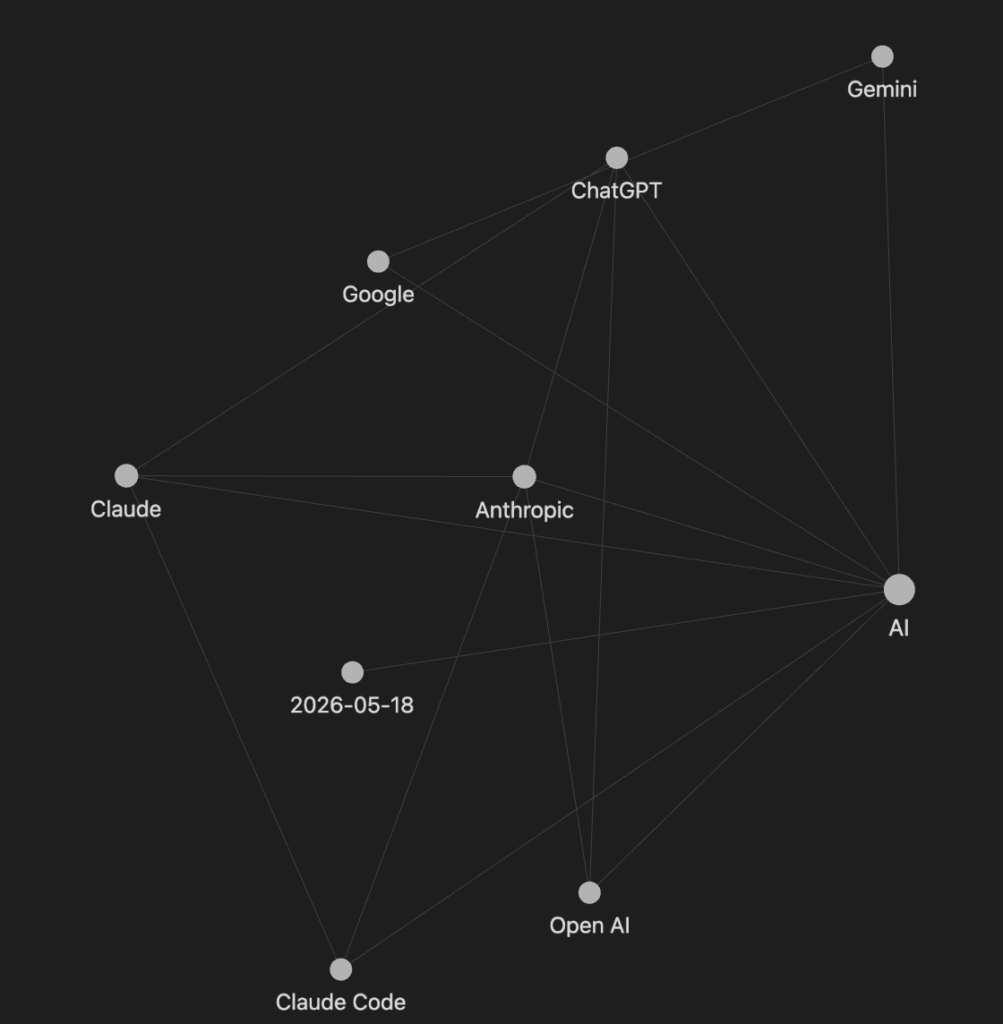
さらに、Obsidianには「Graph View(グラフビュー)」という機能もあります。
これは、内部リンクで繋がったノート同士の関係を、図のように可視化できる機能です。
内部リンクを増やしていくことで、
- どのノートがよく繋がっているか
- どんなテーマが関連しているか
を視覚的に確認できるようになります。
最初はシンプルな内部リンクだけでも十分ですが、メモが増えてくると「自分だけの知識ネットワーク」が広がっていく感覚を楽しめるのも、Obsidianの魅力の一つです。
Obsidianで内部リンクを作る方法
基本の書き方
Obsidianで内部リンクを作る時は、[[ ]] を使います。
例えば、[[Obsidian]]と入力すると、「Obsidian」というノートへの内部リンクを作成できます。
[[ を入力すると、既に作成されているノートの候補が表示されるため、そのまま選択するだけで簡単にリンクを作れます。
また、まだ存在していないノート名を入力した場合でも、内部リンクは作成でき、クリックするとそのまま新しいノートとして作成できます。
ポイント
最初は難しく考えず、今後も使いそうだなと思う単語を気楽に[[]]で囲って内部リンク化していきましょう。
見出しにリンクする方法
Obsidianの内部リンクは、ノート全体だけでなく、ノート内の「見出し」に対してリンクすることもできます。
例えば、ノート名が「AI活用」で以下のような見出し構成のノートの場合、
## ChatGPT

## Gemini
内部リンクで特定の見出しへ移動したい時は、
[[AI活用#ChatGPT]]のように [[ノート名#見出し名]] を追加します。
このように作成した内部リンクをクリックすると、「AI活用」ノートの「ChatGPT」という見出しまで直接移動できます。
長いノートを使っている場合でも、必要な場所へ移動できるため便利です。[[ノート名#]] まで入力すると、見出し候補も自動で表示されるため、初心者でも簡単に使えます。
別名を付ける方法
Obsidianの内部リンクでは、リンク先のノート名とは別の表示名を付けることもできます。
通常の内部リンクは、[[ChatGPTの使い方]]のように書きますが、「資料作成はChatGPTと壁打ちしながら作成する」のようにメモを取りたい場合、「資料作成は[[ChatGPTの使い方]]と壁打ちしながら作成する」のように文脈に沿わない内部リンクになってしまいます。
こういった場合に、表示される文章は「ChatGPT」としつつ、内部リンクのリンク先は「ChatGPTの使い方」というタイトルのノートにリンクしたい場合は以下のように|(Shift + ¥)を使います。
[[ノート名|表示名]]先ほどの例だと「資料作成は[[ChatGPTの使い方|ChatGPT]]と壁打ちしながら作成する」と入力することで、「資料作成はChatGPTと壁打ちしながら作成する」と表示されるため、文脈を崩さず内部リンクを作成することができます。
リンク先をプレビュー表示する方法
Obsidianでは、内部リンクにカーソルを合わせ、Mac:⌘(command)、Win:Ctrlをクリックすることで、リンク先の内容をプレビュー表示することができます。(リーティングビューの場合はカーソルを合わせるだけで表示されます。)
この機能を使うことで、わざわざノートを開かなくても内容を確認できるため、関連する情報を素早く見返しやすくなります。
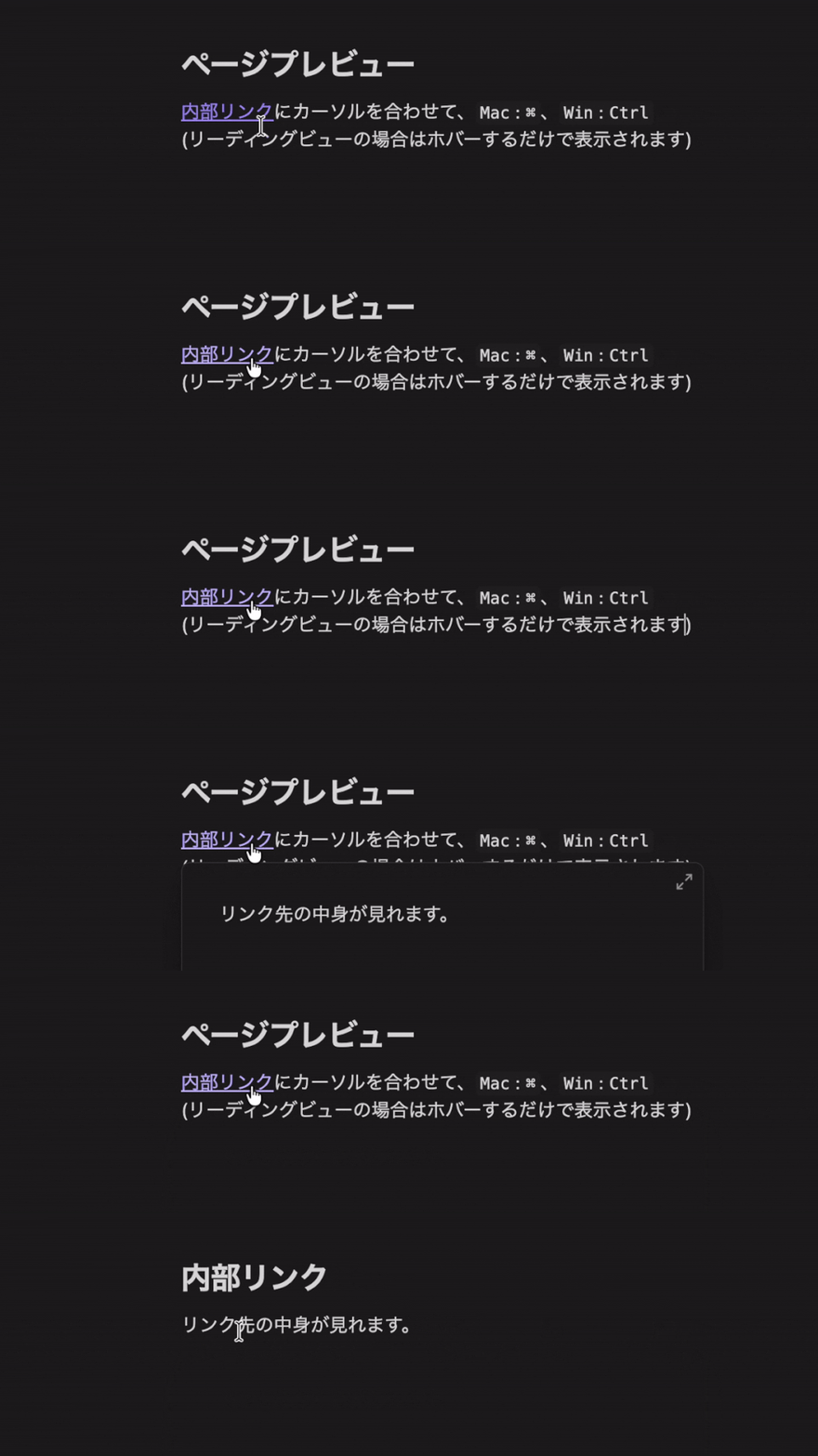
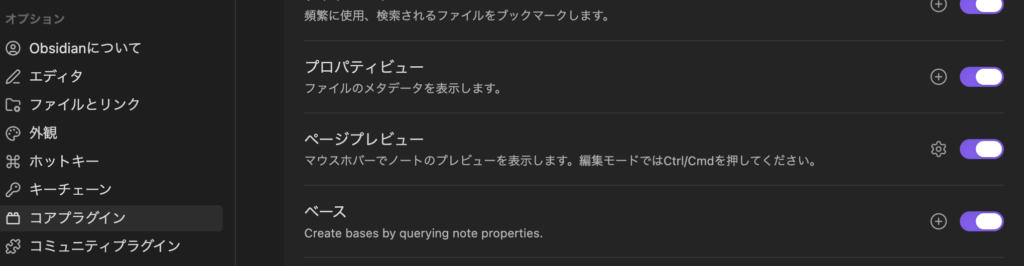
この機能はObsidianのコアプラグイン「ページプレビュー」で利用できます。
もし表示されない場合は、「設定」→「コアプラグイン」→「ページプレビュー」が有効になっているか確認してみてください。
内部リンクを埋め込み表示する方法
Obsidianでは、内部リンクを「埋め込み表示」することもできます。通常の内部リンクは、[[ノート名]] のように書きますが、埋め込み表示をしたい場合は、先頭に ! を付けます。
![[ノート名]]
これを使うことで、別のノートを開かなくても内容を確認できるため、複数の情報をまとめて管理しやすくなります。
また、埋め込み表示はノート全体だけでなく、見出し単位でも使えます。例えば![[AI活用#ChatGPT]]のように入力すると、「AI活用」ノート内の「ChatGPT」という見出し部分だけを埋め込むことができます。
【Obsidian CEOも使う】内部リンクの使い方
内部リンクを使うときは、そのノート内ではじめて出てくる言葉や単語をひたすら内部リンクにするのがおすすめです。
例えば、以下のような日記を書いたとします。
今日は[[Aさん]]と[[映画]][[ワイルドスピード・スカイミッション]]を見た。
その後[[UNIQLO]]で[[アウター]]を買い、[[韓国料理]]を食べて解散した。
ワイルドスピードの「[[フルスピードで走るのが俺の人生だった。]]」が印象に残った。
人物名や映画のタイトルをはじめ、食べた物や印象に残った言葉など、ノート内ではじめて出てくる言葉を内部リンクにしています。
内部リンクを作成した時には、その言葉についてのノートは作成しなくても構いません。内部リンクを作成することで、将来別のノートで同じ言葉についてメモをした時に、今回作成したノートと繋がる状態にすることが重要です。

メモを書いている時は、その場では必要ないと思っていた内容でも、あとから別の情報と繋がることもあるため、気軽に内部リンクを作成してみてください。
なお、初めて言及する言葉を内部リンクにする方法はObsidianのCEO「Kepano氏(Steph Ango)」も実際に使っています。
I use internal links profusely throughout my notes. I try to always link the first mention of something. My journal entries are often a stream of consciousness cataloging recent events, finding connections between things. Often the link is unresolved, meaning that the note for that link isn’t created yet. Unresolved links are important because they are breadcrumbs for future connections between things.
How I use Obsidian
Kepano氏のObsidianの運用方法については以下の動画で詳しく解説されています。日本語の音声トラックも用意されているため参考にしてみてください。
まとめ
今回は、Obsidianの内部リンクの基本から、別名での表示や埋め込みと、実際の使い方について解説しました。初めは難しく考えず、気になった単語や今回紹介したはじめて言及する単語を気軽に内部リンク化して、自分だけの知識ネットワークを育てていきましょう。
また、Obsidianに何をメモしたらいいか分からない方は、デイリーノートから始めてみてください。
デイリーノートについては以下の記事で解説しています。